Precise Volume 2.0 + Equalizer
- 4.2
- 評価
- 5.00M
- インストール数
- Free
- 価格
 分析者 App-foxy
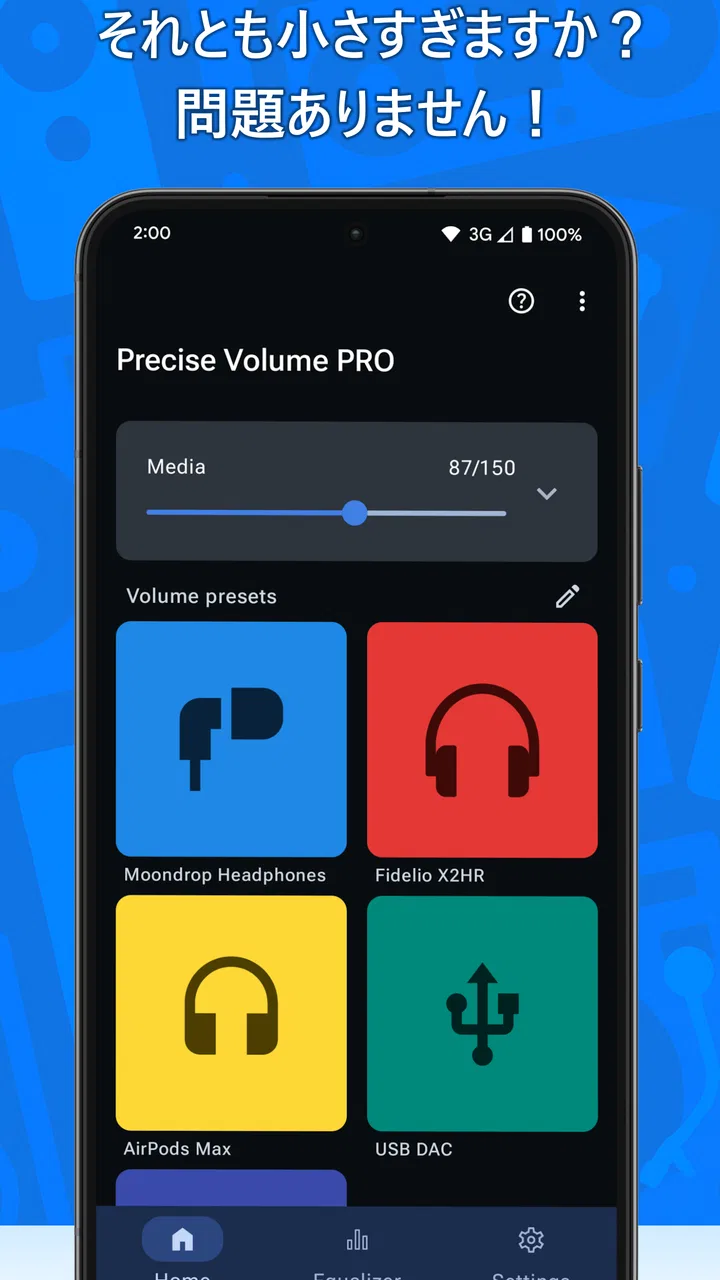
音量調整を毎回同じ手順で行うのが面倒なら、Precise Volume 2.0 + Equalizerはかなり実用的な選択肢です。私が使ってまず便利だと感じたのは、スマートフォン標準の大きな音量段階に頼らず、もっと細かく聞こえ方を整えられる点でした。音楽&オーディオ分野のアプリとして、単に音を大きくするだけでなく、音量の微調整、ブーストや低減、オートEQ、自動化までまとめて扱えるのが特徴です。
開発元はPhascinateで、無料で始められます。アプリの対象年齢は3歳以上、対応OSはAndroid 9以降です。ストアでは平均4.2という評価があり、利用者も多いアプリですが、私の印象では、入れてすぐ効果を感じる人と、設定を詰めて初めて価値が出る人が分かれます。音楽を流すたびに細かな調整をしたい人には向きますが、最初から完成された音質だけを求める人には少し手間がかかります。
まずは普段の音量を基準化すると使いやすい
最初におすすめしたいのは、いきなりブースト機能を試すのではなく、自分が普段使う音量を基準に決めることです。標準の音量ボタンを何度も押して「少し大きい」「一段下げると小さい」と感じる場面は、動画、ポッドキャスト、ゲーム、音楽のどれでも起こります。Precise Volume 2.0 + Equalizerでは、その間を埋めるように細かく調整できるため、まず静かな部屋で聞き慣れた曲や音声を使い、無理のない音量を探すのがよいと思います。
こちらもおすすめ

 Zoom Workplace
は会議の前後にこそ役立つ、仕事の流れをつなぐ使い方
オンライン会議の定番としてだけ使うのはもったいない。予定の確認から参加、共有、会議後の連絡まで、スマートフォンで仕事の段取りを軽くする実用性を見ていきます。使いどころと注意点も率直に紹介。

 Yoga Flex Home App
は家ヨガを続ける助けになるか
始めたばかりの人、毎日動きたい人、画面や空間に制約がある人。Yoga Flex Home Appが合う条件と、期待しすぎないほうがいい点を利用場面ごとに整理します。

 Temu: 億万長者気分でお買い物
Temuはなぜ何度も開かれるのか 安さを「掘り出し物探し」に変える仕掛け
目当ての商品を探す店である以上に、思いがけない安物を見つける遊び場として人を呼び戻すTemu。値引きの強さと、見過ごしにくい不便さを両面から読み解く。」「body

 Pokémon Sleep
眠りを遊びに変えるPokémon Sleep、寝る前から朝の発見まで
睡眠を測るだけではなく、眠る前の準備と朝の発見までをひと続きの習慣にする。カビゴンとポケモンたちの寝顔が、私たちの夜に入り込む仕組みを読み解く。調子のよい日ばかりではない、その不器用さも含めて見つめたい。

 LINEマンガ
を読みっぱなしにしない、本棚と無料話で続ける読書術
無料話を追うだけではもったいない。待てば無料の仕組み、読書履歴、本棚をつなげて、読みたい作品を迷わず楽しむための実践ガイド。課金の判断や通知との付き合い方も率直に解説します。

 Fever:イベント&チケット
Feverで週末の予定を決める。イベント探しから予約までの使いこなし術
イベントを眺めて終わりにしない。興味の登録から日程確認、同行者との相談まで、Feverを次の外出につなげる手順と見落としやすい注意点を解説します。探す時間を減らし、行きたい体験を選びやすくする実用ガイドです。
ニュースデスクの関連記事
ニュースをすべて見る


私の場合、音楽用の音量と、人の声を聞くための音量は同じにしませんでした。音楽は低音や高音の変化があるため、全体を少し下げても満足しやすい一方、会話中心の音声は声の輪郭が埋もれると聞きづらくなります。この違いを意識せず、すべての場面でブーストを使うと、音が大きくなるだけで聞きやすくなるとは限りません。
特にイヤホンで使うときは、音量を上げる前に装着状態を確認するのが大切です。片側だけ少し浮いている、イヤーピースのサイズが合っていない、周囲の騒音が大きいといった問題は、アプリの調整だけでは解決しません。私ならまずイヤホンの位置を直し、それでも必要な場合だけ細かな音量調整を使います。大きくするより、聞きたい音を聞き取りやすくするという考え方で使うと、設定が安定します。
日常的な使い方として分かりやすいのは、通勤中に音楽を聞き、帰宅後に動画を見るケースです。外では周囲の音に負けない程度の音量が必要でも、静かな部屋では同じ設定が大きすぎることがあります。私は場面が変わるたびに標準ボタンを連打するより、アプリ側で細かく戻す方が楽でした。ただし、周囲の音を完全に遮断する目的で音量を上げるのはおすすめしません。
音量ブーストは「常用」より「必要な時」に向く
ボリュームブースターは、標準の上限では足りないと感じる時に役立ちます。小さなスピーカーで動画の声を確認したい時や、録音そのものが小さい音源を一時的に聞きたい時には便利です。ただ、ブーストを常に有効にしていると、音が迫力を増す代わりに、耳に負担がかかったり、音の粗さが目立ったりすることがあります。
私が使うなら、ブーストは短時間の確認用に限定します。たとえば、家事をしながら短い説明動画を聞く場合は、音量を少し補うと声を追いやすくなります。一方で、長時間の音楽再生では、まず通常の音量とEQを整え、それでも足りない時だけ控えめに使う方が自然です。音量ブースターを使えば必ず音質が良くなるわけではなく、元の音源や端末のスピーカー性能にも左右されます。
反対に、ボリュームリデューサーは地味ですが便利でした。アプリや動画を切り替えた瞬間に音が急に大きくなるのが苦手な人なら、最大音量を抑える方向の調整が役立ちます。夜に家族が寝ている部屋で、通知や再生開始時の音を少し安全側に寄せたい時にも使いやすい考え方です。単に「もっと大きくする」アプリではないところが、このアプリのよい部分だと思います。
設定画面で確認したいポイント
設定を開いたら、まず音量ステップの細かさを自分の操作感に合わせます。細かすぎると調整に時間がかかり、粗すぎると標準機能との差が小さくなります。私は、普段は少ない操作で目的の音量に近づけ、最後の微調整だけ細かくできる状態が使いやすいと感じました。すべてを最大限細かくするより、日常の操作回数とのバランスを見るのがコツです。
次に確認したいのが、音量とEQを同時に触った時の変化です。低音を持ち上げると、同じ音量でも音が強く感じられることがあります。そこで音量まで上げると、低音が膨らみすぎたり、ボーカルが後ろに下がったりします。私はEQを調整した後に、もう一度全体の音量を下げて聞き直すようにしています。この順番にすると、音量の大きさを音質の改善と勘違いしにくくなります。
オートEQは、手動で帯域を一つずつ動かすのが苦手な人にとって入口になります。ただし、自動設定をそのまま正解だと思わない方がよいです。イヤホンの個性、音源、好み、装着状態が違うため、同じ設定でも印象は変わります。私ならオートEQを出発点にして、低音が強すぎないか、声がこもっていないか、シンバルが刺さらないかを短い試聴で確認します。
会話を聞く時は、低音を増やすよりも声の帯域が埋もれていないかを見る方が重要です。音楽では迫力が欲しくても、ニュースや講義では余分な低音が聞き取りを邪魔することがあります。用途ごとに考え方を変えられるのがEQの面白さですが、頻繁に設定を変えるのが面倒な人には負担にもなります。ここで自分の主な用途を一つか二つに絞ると、アプリを長く使いやすくなります。
自動化は便利だが、最初に条件を整理したい
自動化を使う場合は、先に「いつ」「何を」「どの程度変えるか」を決めておくと混乱しません。音楽を聞く時だけ細かく調整したいのか、特定の場面で音量を抑えたいのかで、必要な設定は変わります。私は、思いつきで複数の自動化を重ねるより、まず一つだけ試し、意図した変化が起きるか確認する方法をすすめます。
自動化のよさは、毎回同じ操作を繰り返さなくて済むことです。たとえば、夜に動画を見る時だけ音量を控えめにしたい人なら、手動で毎回調整するよりも習慣化しやすくなります。一方で、端末の使い方が頻繁に変わる人は、意図しないタイミングで設定が変わったように感じるかもしれません。自動化を増やすほど便利になるとは限らず、少数の分かりやすいルールに絞る方が扱いやすいです。
設定を変更した後は、同じ音源を同じイヤホンで聞き直すのが効果的です。別の曲に変えると、音源側の違いをアプリの効果だと思いやすいからです。私は短い区間を繰り返し、音量、低音、声の明瞭さを一つずつ確認しました。この方法なら、何を変えた結果なのかが分かりやすく、過剰な調整を避けられます。
慣れてくると操作を減らす使い方が見えてくる
このアプリは、毎回細かい設定を眺めるより、よく使うパターンを決めた方が力を発揮します。私なら、普段の音楽、声を聞く用途、静かな場所での再生という三つの場面を基準にします。音楽では自然なバランス、音声では声の聞き取りやすさ、夜間では控えめな音量を優先します。すべてを完璧に作り込む必要はなく、自分が本当に切り替える場面だけ整えれば十分です。
ショートカットや素早い操作を使える環境では、アプリを開いてから設定を探す時間を減らせます。ここで重要なのは、設定項目を増やすことではなく、よく使う調整にすぐ届くようにすることです。たとえば、音量を少し下げる操作と、ブーストを解除する操作は、私にとって使用頻度が高い組み合わせでした。細かなEQ変更は毎回行わず、音源やイヤホンを変えた時だけ見直します。
この「固定する部分」と「その場で変える部分」を分けると、使い勝手がかなり良くなります。EQは基本を固定し、音量だけを場面に合わせて調整する。あるいは、音量は一定にして、声を聞く時だけ音質側を変える。このように役割を分けると、音が変わった原因を追いやすくなります。設定を触ること自体が目的になると、聞く楽しさより管理の手間が勝ってしまいます。
無料で試せる点も、こうした使い方を探す上では助かります。ただし、アプリ内購入は一つあたり千円ほどなので、追加機能を使い続けるかは、自分の利用頻度を見て判断したいところです。音量の微調整だけで満足できる人と、自動化やEQを日常的に使う人では、価値の感じ方が違います。私はまず無料で基本操作を試し、毎日使う機能が見つかった場合にだけ追加要素を検討するのがよいと思います。
他の選択肢と比べた時の立ち位置
端末標準の音量調整は、手軽で分かりやすい反面、細かな段階調整や音質の管理には限界があります。音楽プレーヤー内蔵のEQは、そのプレーヤーで聞く時には便利ですが、動画や別の音声アプリにも同じ考え方を適用したい人には物足りないことがあります。Precise Volume 2.0 + Equalizerは、音量調整とEQを一つの場所で考えたい人に向いています。
逆に、特定の音楽サービスだけを使い、そこで用意された音質設定で十分な人には、専用プレーヤーの方がシンプルです。高性能なイヤホンや外部機器を使っていて、機器側の調整機能に満足している場合も、追加アプリの必要性は下がります。このアプリは、端末標準機能では細かさが足りず、複数の再生場面を一つの考え方で整えたい人にこそ価値があります。
細かく触れるからこそ知っておきたい限界
一番の注意点は、設定を増やすほど音の原因が分かりにくくなることです。音量ブースト、EQ、リデューサー、自動化を同時に使うと、音が変わった理由を追跡しづらくなります。私も最初は複数の項目を一度に触りたくなりましたが、結果を判断しにくくなりました。変更は一回に一つ、確認も同じ音源で行う方が、最終的には早く仕上がります。
また、音量を細かくできることと、音源の品質が上がることは別です。録音がこもっている、圧縮音源の粗さがある、端末のスピーカーが小さいといった問題は、EQで印象を変えられても完全には消えません。ブーストは不足を補う手段であって、イヤホンやスピーカーそのものを高性能にする機能ではありません。ここを理解しておくと、期待外れになりにくいです。
長時間のリスニングでは、音量よりも疲れ方を基準にしてください。最初は迫力があっても、しばらくすると高音が刺さる、低音が重い、声が不自然に聞こえると感じるなら、設定を戻すべきです。私は数分だけの試聴で決めず、普段の長さで聞いた時に疲れないかを重視します。音質の好みは一瞬のインパクトより、毎日使える自然さで判断したいところです。
対応OSがAndroid 9以降なので、古い端末では利用条件を確認する必要があります。対応している端末でも、メーカー独自の音声処理やイヤホン側の機能によって、変化の出方が違うことがあります。私なら導入後に、端末スピーカー、イヤホン、動画、音楽の順で簡単に試します。すべての再生環境で同じ結果を期待するより、自分の中心的な使い方で安定するかを確認する方が現実的です。
細かな音量調整が苦手な人にも、少し慣れが必要です。標準ボタンの感覚だけで使いたい人は、設定項目の多さを面倒に感じる可能性があります。反対に、音の違いを試すのが好きな人なら、調整の余地があること自体が楽しく感じられます。私は、最初からすべてを理解しようとせず、音量ステップ、EQ、ブーストの順に一つずつ触る方法をすすめます。
使い込む価値がある人、ない人
Precise Volume 2.0 + Equalizerを特にすすめたいのは、スマートフォンの音量段階が大ざっぱだと感じる人です。音楽と音声で聞き方が違う人、夜間に音量を抑えたい人、イヤホンごとに音の印象を整えたい人にも合います。自動化やショートカットを最小限に組み合わせれば、毎回設定を開く手間を減らしながら、一定の聞き方を保てます。
一方、音量を一度決めたらほとんど変更しない人、EQに興味がない人、特定の音楽アプリの標準機能で満足している人には、導入効果が小さいでしょう。音を細かく管理するより、すぐ再生できることを優先するなら、端末標準の操作の方が快適です。また、音量を上げることだけを目的にしている場合も、ブースト機能への期待を高くしすぎない方がよいです。
アプリの規模感を見ると、無料で使い始められ、平均4.2の評価と五百万以上のインストールがあります。私はこの数字だけで品質を決めることはしませんが、細かな音量調整を必要とする利用者に継続的に選ばれていることは、導入を検討する材料になります。開発元のPhascinateが提供する現在のバージョンは2.0.0-beta-17aなので、安定性を重視する人は、日常の中心端末に入れる前に自分の環境で動作を確かめるのが安心です。
私の結論は、これは「音を劇的に変えるアプリ」というより、毎日の音量と聞こえ方を自分の手に取り戻すための調整ツールです。標準機能では一段階が大きすぎる、場面ごとに音量を変えたい、EQを一つの流れで扱いたいという悩みがあるなら、試す価値があります。設定を増やすより、再現できる一つの習慣を作ることが、最も大きなメリットを引き出す方法です。
私なら、まず無料範囲で普段の音量を基準化し、EQを控えめに整え、ブーストは必要な時だけ使います。その後、自動化や追加機能が毎日の操作を本当に減らしてくれると感じた場合に、アプリ内購入を考えます。音にこだわりたいけれど、複雑な機材までは増やしたくない人にとって、Precise Volume 2.0 + Equalizerは、手軽さと細かな調整の間を埋めてくれるアプリです。
Precise Volume 2.0 + Equalizerに関するよくある質問
01Precise Volume 2.0 + Equalizerとはどのようなアプリですか?
Precise Volume 2.0 + Equalizerは、Android端末の音量調整をより細かく管理できる音量コントロール・イコライザーアプリです。一般的なシステム音量では調整しにくい細かな音量レベルを設定でき、メディア、着信音、通知、アラームなどを分けて管理できます。音楽や動画を自分好みの音量と音質で楽しみたい人に向いています。
02Precise Volume 2.0 + Equalizerでは、音量をどの程度細かく調整できますか?
通常のAndroid標準音量バーは段階数が少なく、ちょうどよい音量に合わせにくいことがあります。このアプリでは、標準設定よりも細かな音量ステップを利用できるため、イヤホン使用時の微妙な音量調整に便利です。また、音量プリセットを作成して、音楽鑑賞、動画視聴、ゲーム、就寝前など、用途に応じた設定をすばやく呼び出せる点も魅力です。
03イコライザー機能は、どのような音質調整に対応していますか?
内蔵イコライザーでは、低音や中音、高音のバランスを調整し、音楽ジャンルや使用するイヤホンに合わせてサウンドを整えられます。低音を強調して迫力を出したり、高音を控えめにして聴き疲れを抑えたりする使い方が可能です。ただし、効果は端末、Androidのバージョン、音楽アプリ、接続するイヤホンやBluetooth機器によって異なる場合があります。
04無料で利用できますか?また、課金すると何が変わりますか?
Precise Volume 2.0 + Equalizerは、基本的な音量調整を試せる一方で、利用できる機能や設定範囲の一部が有料版またはアプリ内購入の対象となる場合があります。広告の削除、より多くのプリセット、詳細な音量設定、追加のカスタマイズ機能などが提供されることがあります。ダウンロード前に、ストア上の価格、購入内容、無料版の制限を確認することをおすすめします。
05使用時に注意すべき点や、端末との互換性はありますか?
このアプリはAndroid端末向けに設計されていますが、音量制御やイコライザーの動作はメーカー独自の音声処理、Androidの仕様、Bluetooth接続、使用中の音楽アプリによって変わることがあります。初回設定では通知へのアクセスや音量変更に関する権限を求められる可能性があります。大音量による聴覚への負担を避けるため、設定後は必ず小さめの音量から確認してください。
メリット
- 細かな音量調整で、端末標準より好みの音量に近づけられる
- イコライザーで音楽や動画の音質を手軽に調整できる
- プリセットを使えば、複雑な設定なしですぐに利用できる
- 通知やメディアなど音量項目を個別に管理しやすい
- コンパクトな操作画面で、設定変更までの手順が分かりやすい
デメリット
- 端末やAndroidバージョンによって一部機能が動作しない場合がある
- 他の音量・音質アプリと併用すると設定が競合することがある
- イコライザーの効果はイヤホンや端末の性能に左右される
- バックグラウンド動作により、わずかにバッテリーを消費する
- 高度な音質調整には、音響知識や試行錯誤が必要になる

Precise Volume 2.0 + Equalizer
ギャラリー